

A algum tempo a Veeam lançou seus serviços de Backup as a Service, o Veeam Data Cloud. São diversas opções para proteção de diferentes tipos de dados. Entre eles temos o Veeam Data CLoud for Microsoft 365 que pode ser utilizado para proteger os serviços do Microsoft 365:
- Microsoft Exchange Online
- Microsoft SharePoint Online
- Microsoft OneDrive for Business
- Microsoft Teams
Nesse artigo irei cobrir a configuração desde o Onboarding até o primeiro Backup.
Pré-Requisitos e Limitações
Mesmo sendo um serviço de backup, ainda temos que ficar atentos aos pré-requisitos e as limitações do produto.
- Adicionar organizações do Microsot 365 utilizando Modern Authentication com protocolos legados habilitados não é suportado;
- Não é suportado o backup de um Tenant que modificou o domínio inicial;
- Backups de Dynamic Distribution Groups não é suportado. Utilize Dynamic Entra ID groups no lugar.
Veja a lista completa de todos os pré-requisitos e limitações aqui: Considerations and Limitations – Veeam Data Cloud User Guide
Importante: Eu não costumo cobrir a parte de licenciamento em meus artigos porque isso pode mudar rapidamente, mas é importante verificar os Planos disponíveis devido a influência que o uso de políticas Flex e Express possuem na performance do backup. Para mais detalhes leiam com atenção essa p[agina do User Guide: Licensing – Veeam Data Cloud User Guide
Para todos os efeitos, os passos abaixo são todos utilizando o políticas Flex.
Onboarding
Após adquirir o VDC for M365 um invite para adicionar seu Tenant será recebido. No meu exemplo eu fui convidado por um VCSP, então o email pode ser diferente mas todos seguem um padrão parecido com abaixo:
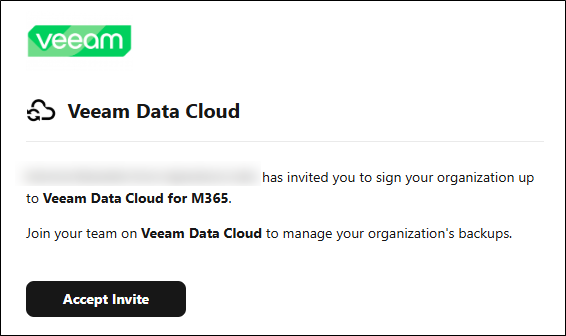
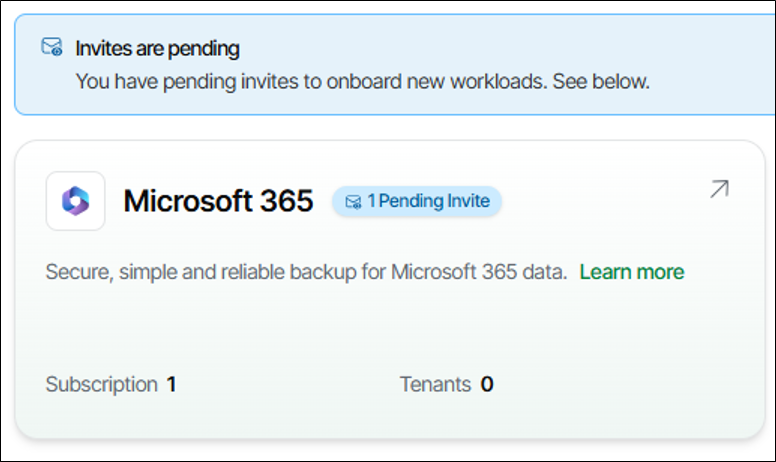
Ao aceitar o convite e logar com a conta que recebeu em no painel do Veeam Data Cloud podemos aceitar o convite e iniciar a adição do Tenant.
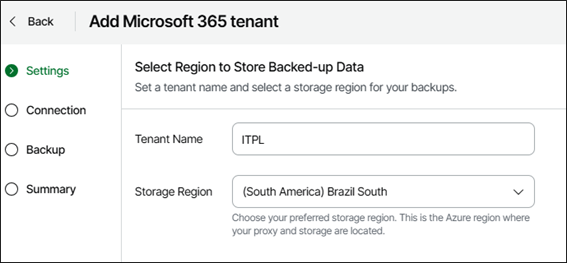
Primeiro será solicitado para escolher o nome de Tenant e a região. A região influencia onde o repositório com os dados do backup serão armazenados.
No próximo passo será solicitado para fazer o login no link da Microsoft com um usuário que seja M365 Global Admin no Tenant.
Em Advanced Settings podemos escolher os serviços que desejamos proteger. O Exchange Online já é selecionado por padrão.
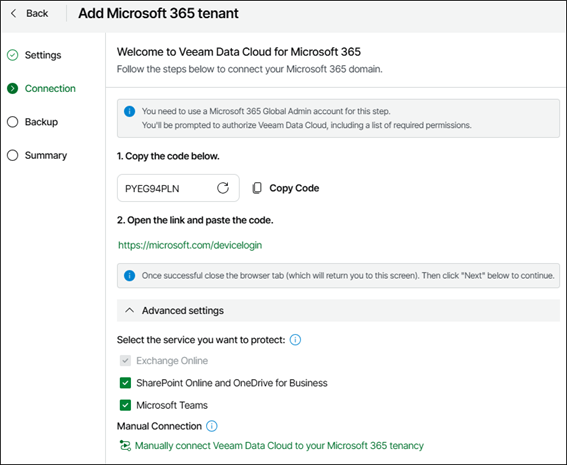
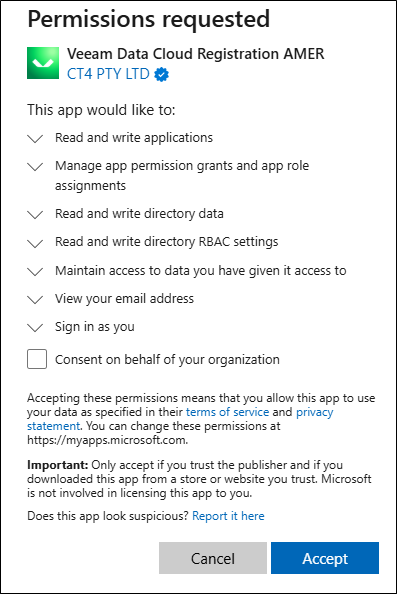
Após o login será mostrado as permissões que serão adicionado ao App no Tenant para acessar os dados do M365.
Caso deseje fazer a conexão entre o Veeam Data Cloud e seu Tenant manualmente é possível seguindo os passos descritos nessa página: Microsoft Entra Application Permissions – Veeam Data Cloud User Guide
No próximo passo podemos já escolher a configuração do backup para criação automática da política de backup escolhendo a retenção e o que será protegido.
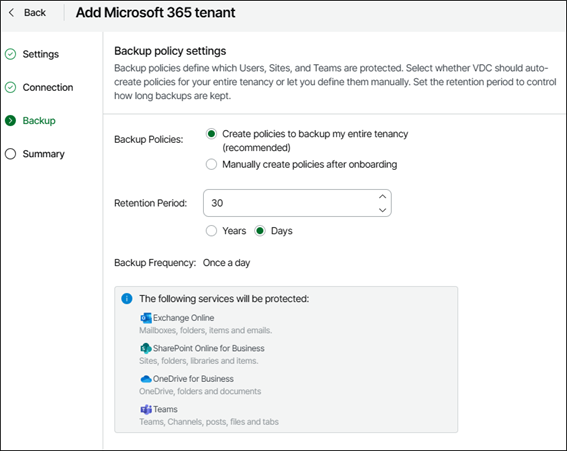
No meu exemplo irei escolher a criação manual para mostrar a criação da política.
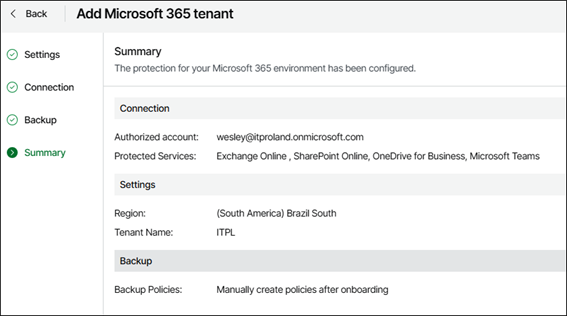
Ao final do Onboarding um resumo será mostrado de todas as opções selecionadas.
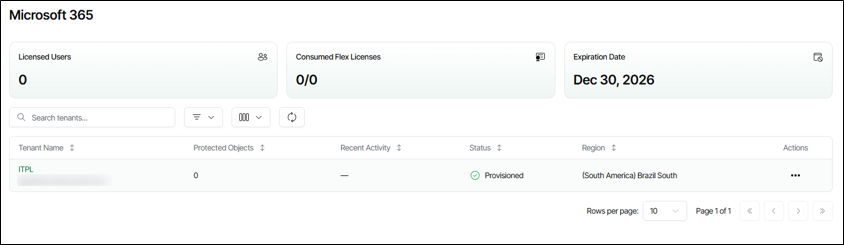
Ao voltar no Dashboard veremos que o Tenant está provisionado e aguardando a criação do backup para então consumir as licenças adquiridas.
Criando Política
Com o Tenant provisionado já podemos criar a política de backup.
Em Backup Policies, clique em “Add New Backup Policy”:
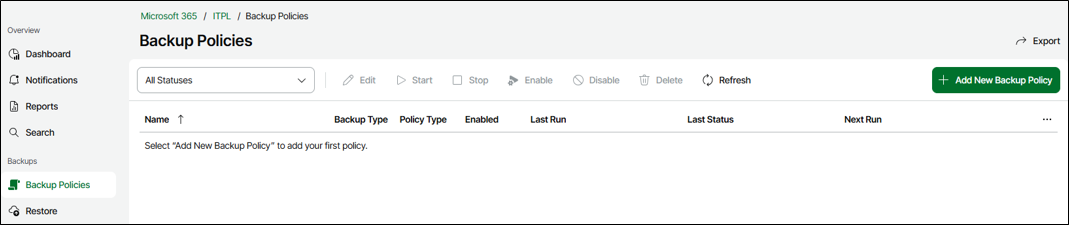
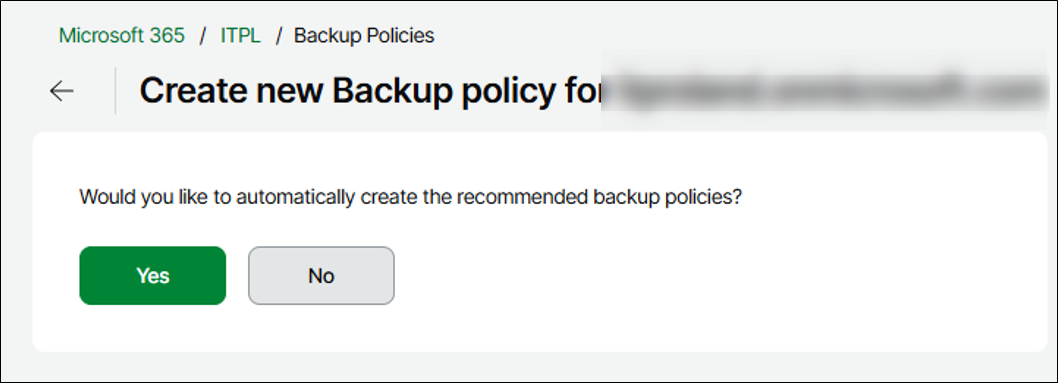
Será perguntado se você quer que a política seja criada automaticamente. Nesse exemplo clique em Não para mostrar todos os passo.
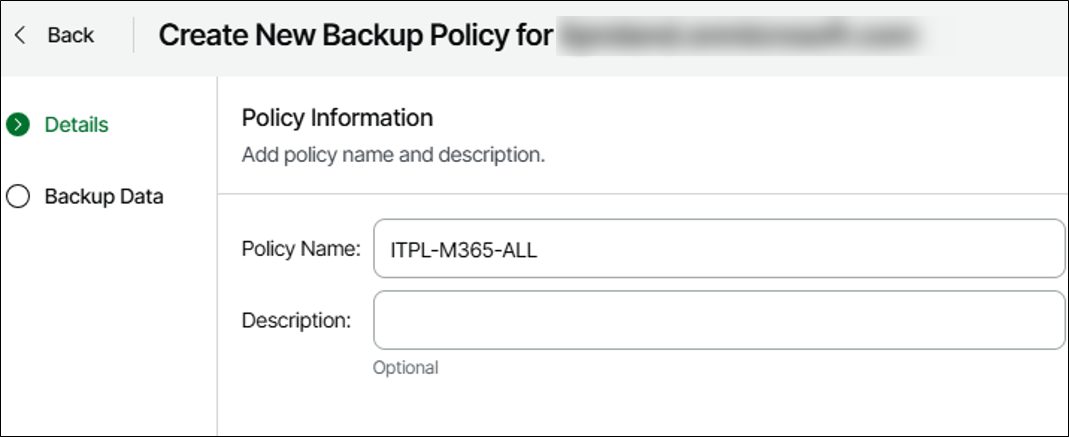
Escolha um nome e uma descrição para a política.
Em seguida devemos escolher o que iremos proteger. Podemos escolher a opção de proteger toda a organização, isso significa todas as Mailboxes, Grupos, sites do SharePoint, Teams, etc. Ou podemos escolher especificamente o que iremos proteger.
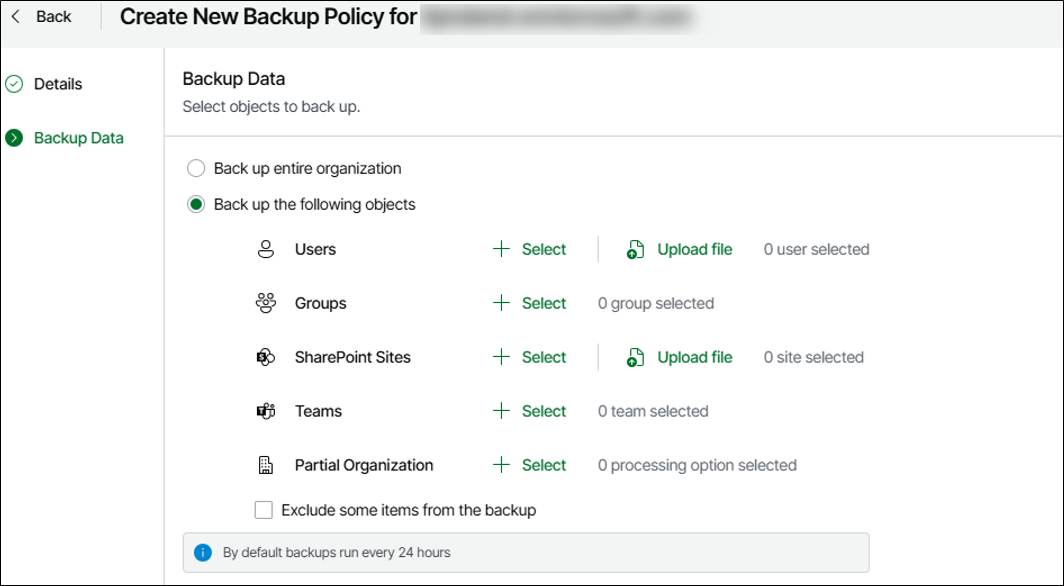
No meu caso escolhi todas as Mailboxes, OneDrive e alguns sites do SharePoint.
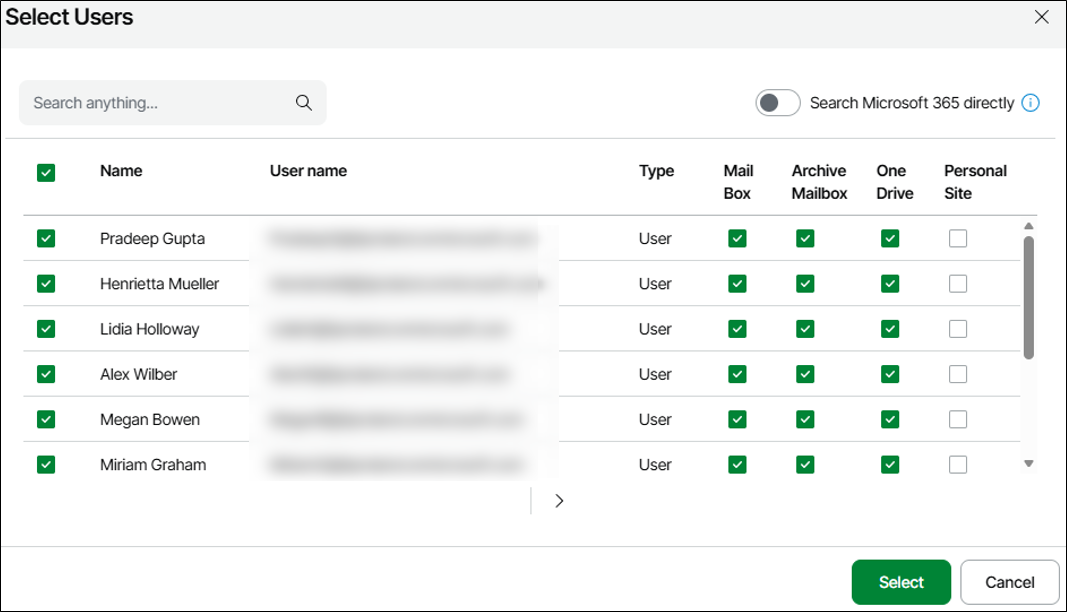
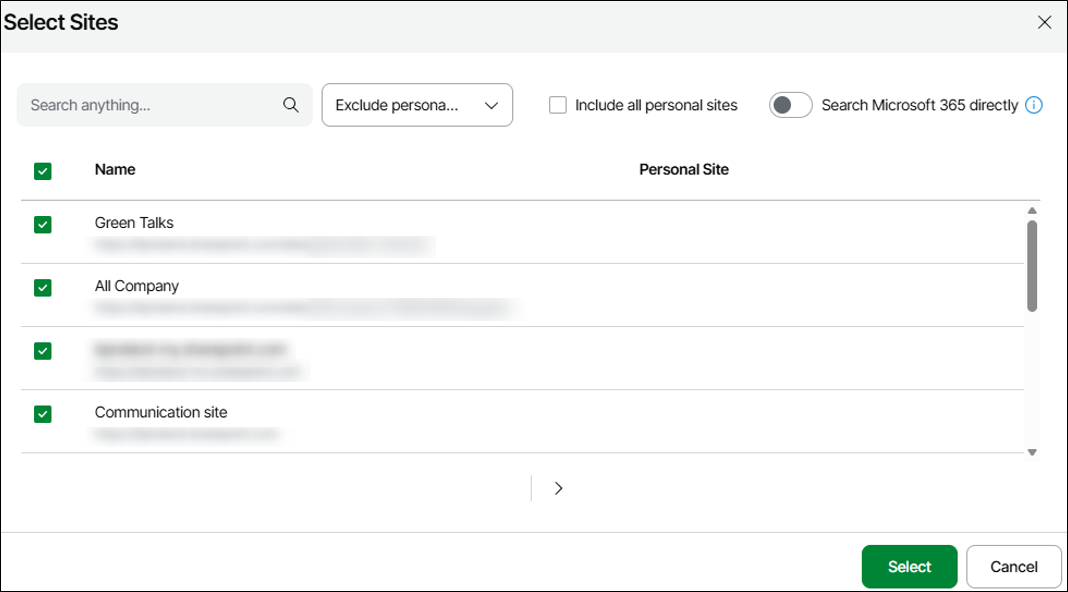
Apenas essa configuração é necessário para criação da política. Perceba que não temos agendamento porque a política é executada uma vez a cada 24h.
Após a criação podemos iniciar a política manualmente na primeira vez.

O tempo para terminar o backup depende do tamanho da organização e também do Plano da Licença.
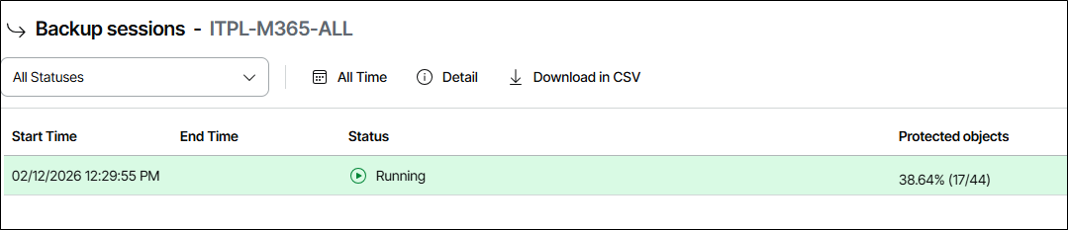
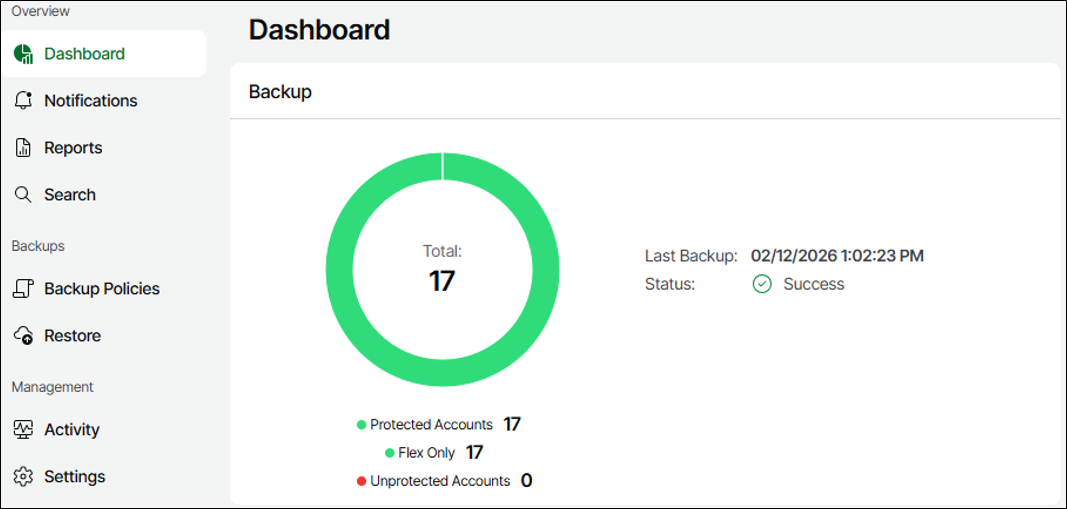
Ao finalizar, voltando no Dashboard, veremos a quantidade de contas protegidas, o tipo de licença que está sendo utilizada e o resultado do último backup.
Outra forma de ter uma visão da proteção dos dados é no Dashboard do Veeam Data Cloud. Ao filtrar por Microsoft 365 teremos uma visão de como está a proteção dos dados.
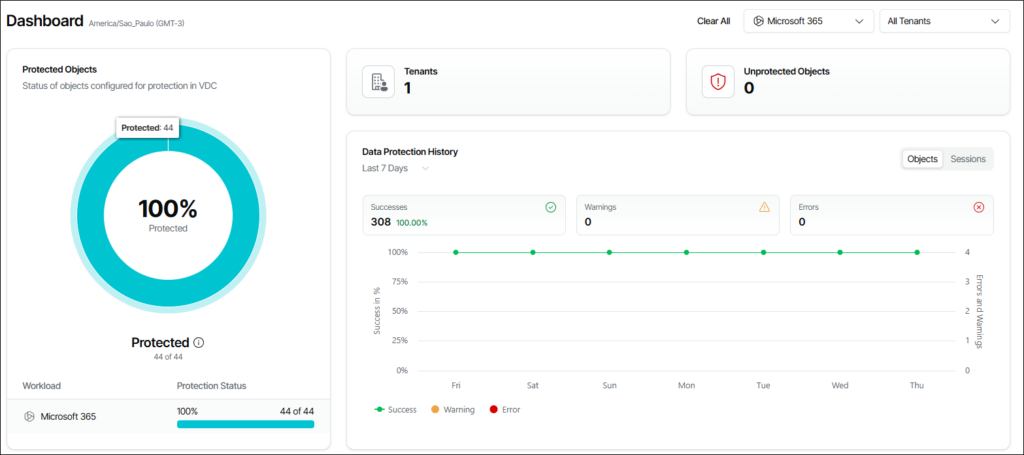
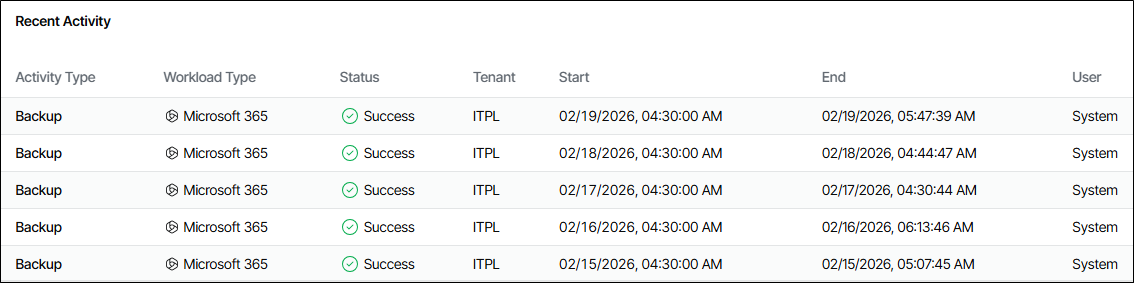
E também o resultado dos últimos backups.
Compartilhe!