

Além de proteger sua infraestrutura do Microsoft 365 também é possível proteger o Entra ID com o Veeam Data Cloud. Constantemente ignora, proteger o Entra ID é tão importante quando o Microsoft 365 já que é responsável pela autenticação em seu Tenant.
Com o VDC for Entra ID é possível proteger os seguintes itens do Entra ID:
- Entra ID Users;
- Entra ID Groups;
- Administrative Units;
- Roles;
- Applications;
- Conditional Access Policies e Intune Policies;
- Organization Contacts;
- Audit and Sign-In Logs.
Nesse artigo irei demonstrar como fazer o Onboarding do Tenant e criar a política para proteção do Entra ID.
Considerações e Limitações
Abaixo temos algumas considerações importantes sobre o VDC for Entra ID:
- Veeam Data Cloud não suporta o Azure Active Directory B2C e Microsoft Entra External IDs;
- Veeam Data Cloud executa o backup do Tenant diariamente todos os dias. Não é possível iniciar o backup manualmente;
- As Roles padrões do Entra ID são somente leitura e não é possível efetuar restore dessas Roles;
- Entra ID Distribution Groups e Security Groups com e-mail habilitado não podem ser restaurados;
- É possível restaurar até 1000 objetos por vez. Se for necessário restaurar mais do que isso é preciso executar sessões de restore separadas;
- Não é possível fazer backup de Sign-in Logs se a licença do Entra ID utilizada for a free. Caso essa licença esteja sendo utilizada apenas os logs de auditoria são protegidos.
Para uma lista completa e atualizada das Considerações e Limitações acesse o User Guide: Considerations and Limitations – Veeam Data Cloud User Guide
Onboarding
Após fazer login na interface do Veeam Data Cloud e clicar na opção de Entra ID devemos fazer o onboard do Tenant que vamos proteger.
O primeiro passo é fazer a autorização para que o VDC tenha acesso ao Tenant com as permissões necessárias.
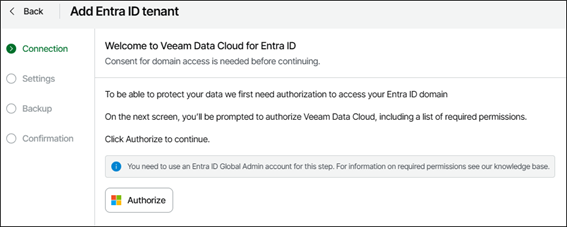
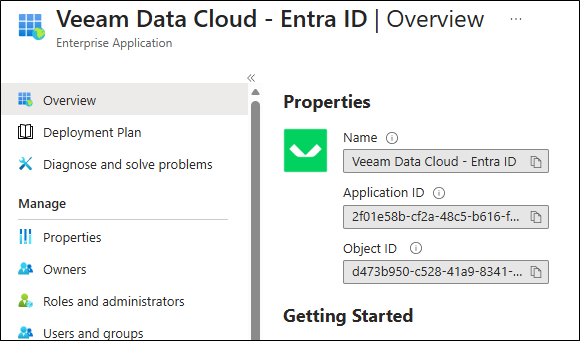
Durante esse processo é criado um service principal no Tenant com as permissões listadas no User Guide: Permissions – Veeam Data Cloud User Guide.
Um exemplo do Application que é criado:
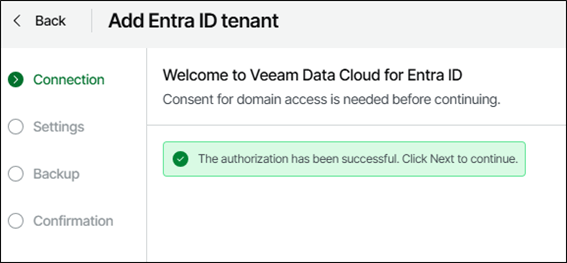
Ao finalizar a conexão poderemos prosseguir.
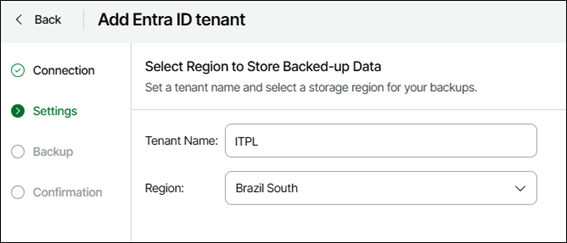
Preencha com o nome que deseja ser utilizado para o Tenant e a Região.
A região é importante porque o backup será armazenado na região escolhida nesse passo.
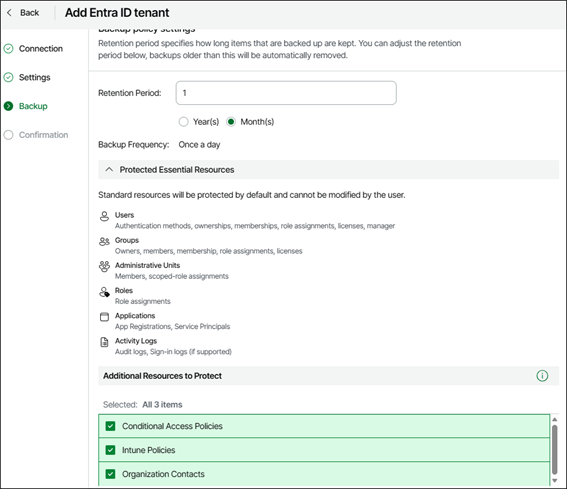
No próximo passo já criaremos a política para proteção do Tenant. Escolha a retenção é o que deseja proteger.
Por padrão o VDC sempre vai proteger os Usuários, Grupos, Admin Units, Roles, Application e Logs, mas podemos selecionar para proteger recursos adicionais: Conditional Access Policies, Intune Policies e Organization Contacts.
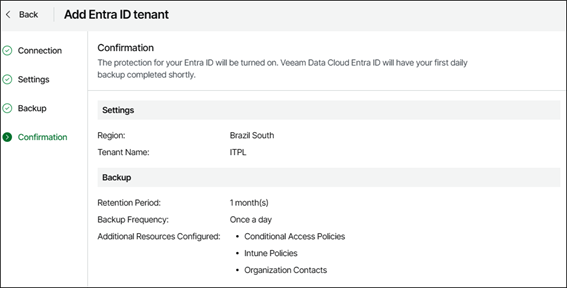
Depois disso só precisamos confirmar as opções escolhidas.
Verificando o Backup
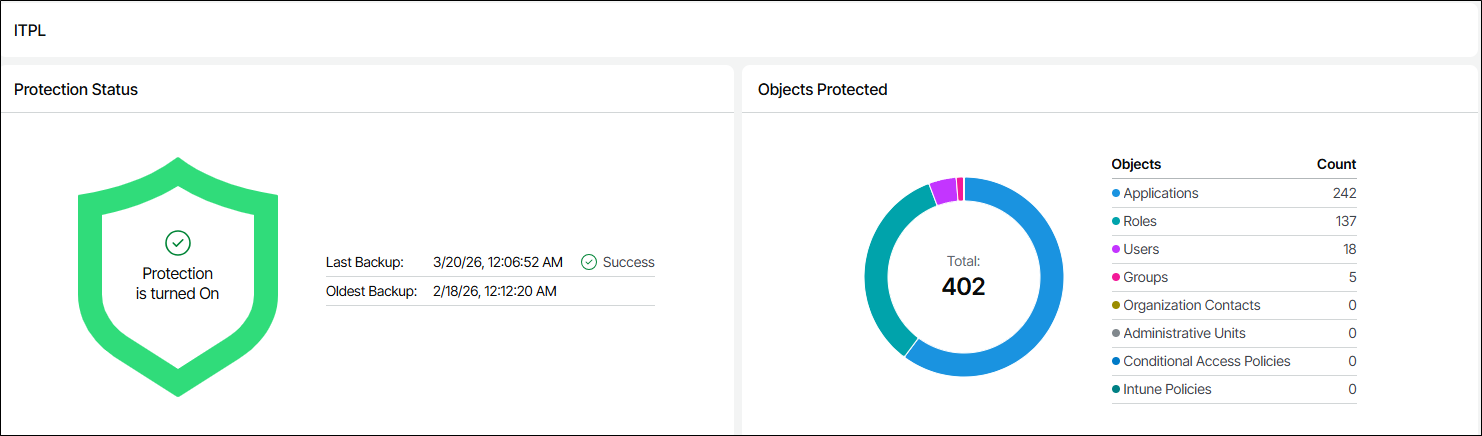
Conforme dito, não é possível executar manualmente a política de backup do Entra ID. Por padrão ela é executada todos os dias às 0h.
Após a primeira execução já será possível ver o resultado do último backup e também os objetos protegidos.
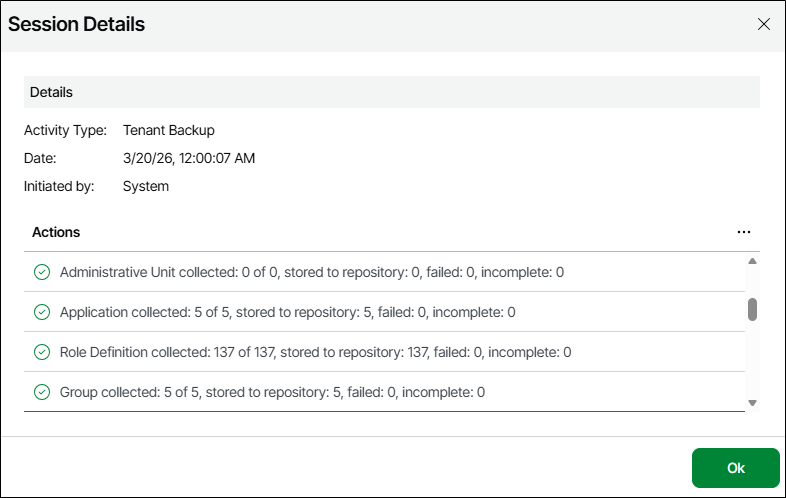
Além disso, em Activity podemos ver os detalhes das sessões de backup.

Para maiores detalhes do VDC for Entra ID acesse o User Guide:
- Microsoft Entra ID Protection – Veeam Data Cloud User Guide
- Getting Started with Veeam Data Cloud for Microsoft Entra ID – Veeam Data Cloud User Guide
- Planning and Preparation – Veeam Data Cloud User Guide
- Managing Microsoft Entra ID Tenants – Veeam Data Cloud User Guide