

Nesse post irei abordar os diferentes tipo de restores possíveis com o Veeam Data Cloud for Microsoft 365.
Considerações e Limitações
- Restore de dados do Microsoft Teams está disponível apenas para usuário dos Planos Flex e Premium. Mais informações sobre os planos pode ser lido nesse linkg do User Guide: Licensing – Veeam Data Cloud User Guide
- VDC for Microsoft 365 suporta no máximo duas operações de restore em paralelo. Se for necessário aumentar esse limite em casos urgentes é necessário entrar em contato com o suporte da Veeam;
- O limite máximo de download de dado em segundo plano para dados do Onedrive for Business e SharePoint Online é 200GB;
- Restore de Mailboxes podem ser restaurados apenas para mailboxes do mesmo tipo. Por exemplo, uma Mailbox de Usuário só pode ser restaurada para outra Mailbox de Usuário, uma Mailbox de Archive só pode ser restaurada para outra Mailbox de Archive.
A lista de considerações é grande. É importante verificar cada item para não ter surpresas durante o restore. A página completa pode ser lida em: Considerations and Limitations – Veeam Data Cloud User Guide
Tipos de Restore
No VDC for M365 existem dois tipos de restore, dependendo do tipo de Plano que você adquiriu. É importante entender as diferenças entre eles para saber como o restore irá funcionar.
- Flex Restore: Esse método está disponível para usuários dos planos Foundation e Premium. Esse método é utilizado quando um restore granular é necessário, você pode escolher os itens que serão restauradas e o destino do dado.
- Express Full Restore: Esse método está disponível para usuários dos planos Express e Premium. Esse método é utilizado quando um restore mais rápido é necessário, como o restore de uma mailbox inteira para a origem. Nesse método não é possível alterar as opções de restore e o VDC for M365 vai substituir os dados no destino do restore.
Para mais detalhes sobre as diferenças entre os Planos no VDC for M365 acesse a página de Licensing no User Guide: Licensing – Veeam Data Cloud User Guide
Para efeitos de demonstração irei detalhar os passos do restore utilizando sempre o Flex Restore.
Restore de Mailbox
Como disse anteriormente, é possível restaurar itens ou uma mailbox inteira. Nesse exemplo irei deletar diversos itens de uma mailbox existente:
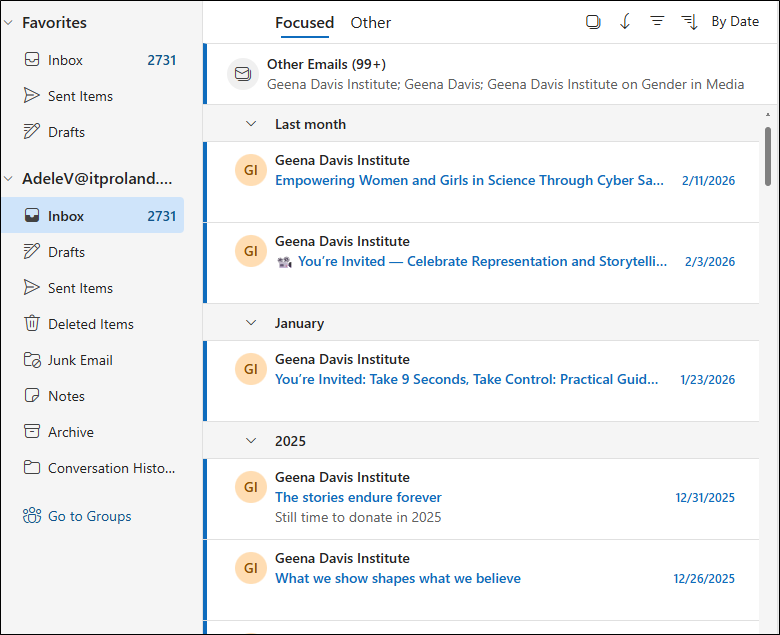
Removi todos os 2000+ emails e removi da Lixeira para garantir que tudo fosse removido.
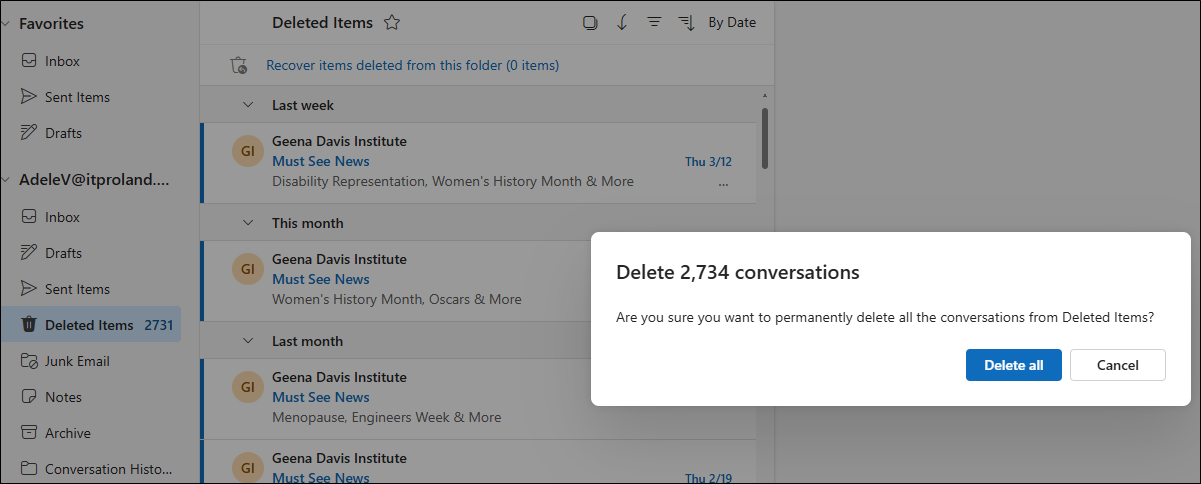
No VDC devemos ir em “Restore” e então “Outlook”. Por padrão o último restore point criado será selecionado, mas clicando no calendário podemos selecionar outros dias.
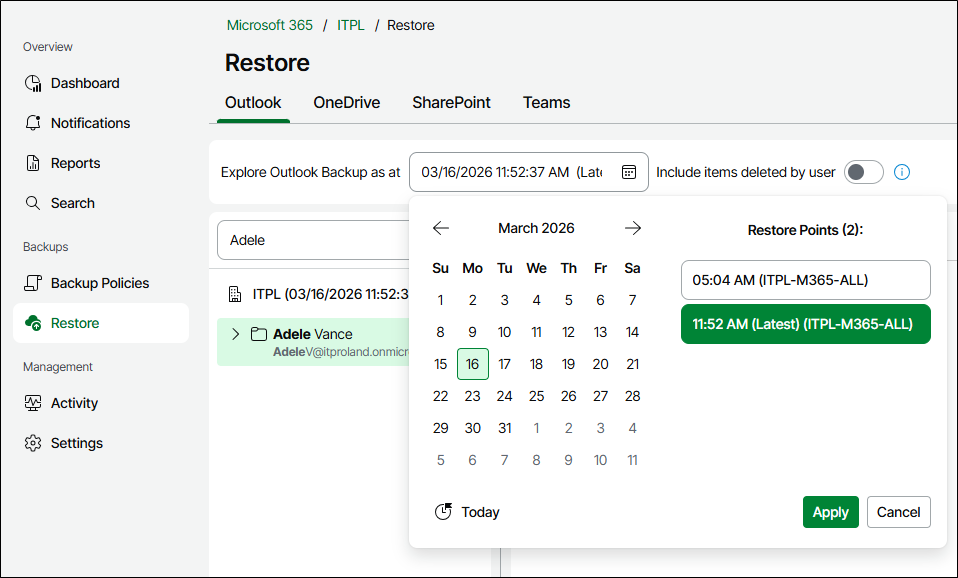
Como muitos itens foram deletados, irei escolher para restaurar a mailbox selecionada, mas se for restaurar emails específicos podemos navegar dentro da mailbox e selecionar o que precisa ser restaurado.
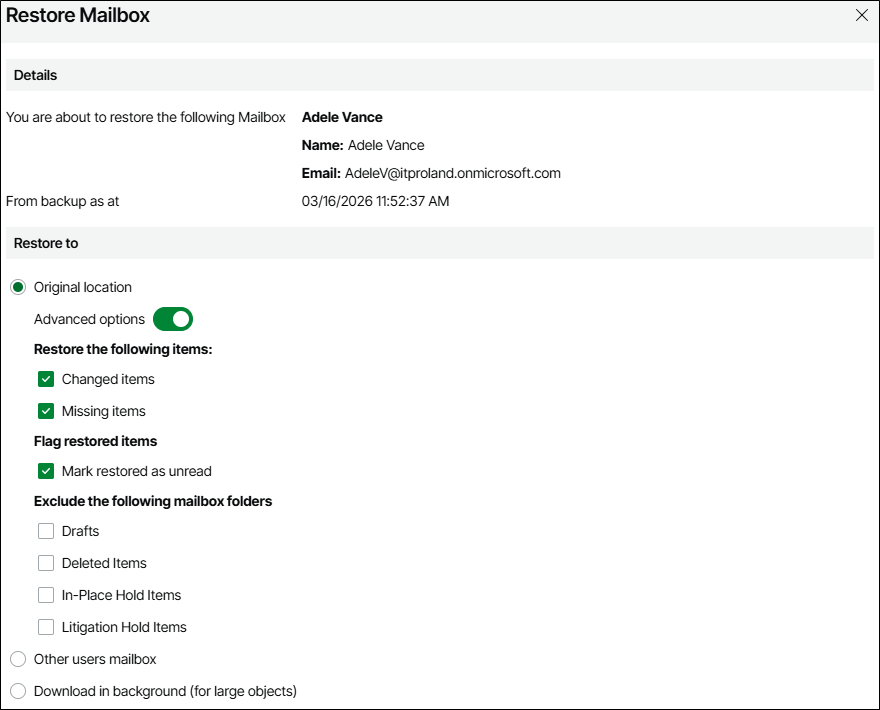
Podemos escolher como será feito o restore entre três opções:
- Original Location: O restore será feito para a mailbox de origem;
- Other users mailbox: O restore será feito em uma outra mailbox. Nesse caso uma pasta é criado na mailbox de destino com o restore da mailbox;
- Download in background: Será feito o download da mailbox em formato PST.
Em nosso exemplo iremos escolher “Original Location”. Habilitando “Advanced Options” podemos selecionar o que exatamente queremos restaurar com a possibilidade de excluir algumas pastas específicas.
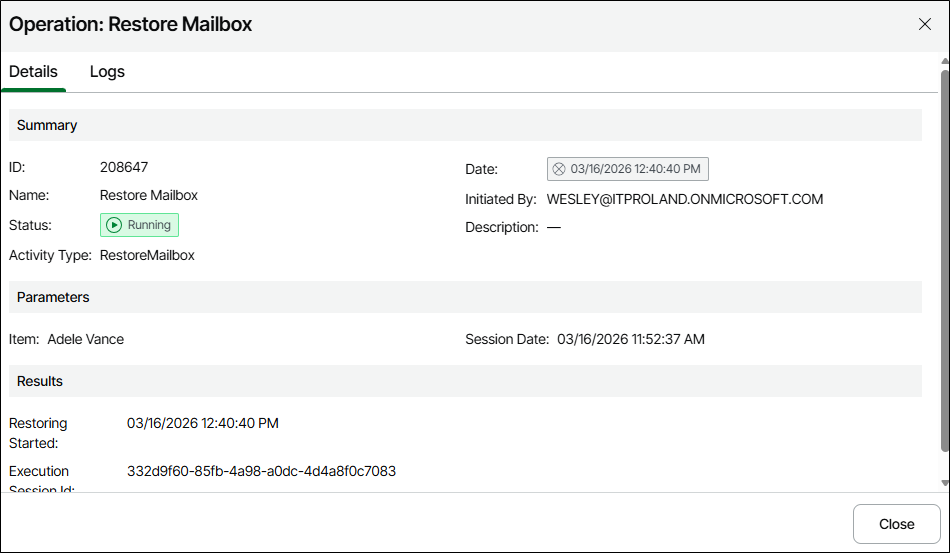
Em Notifications podemos ver o andamento do Restore ao clicar em “Restore Mailbox”:
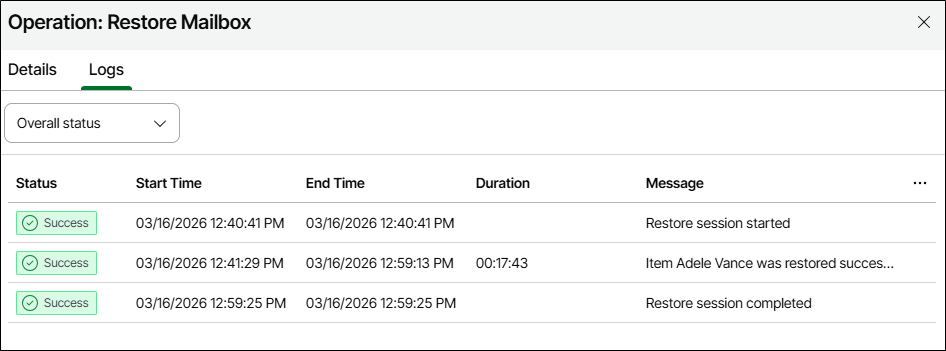
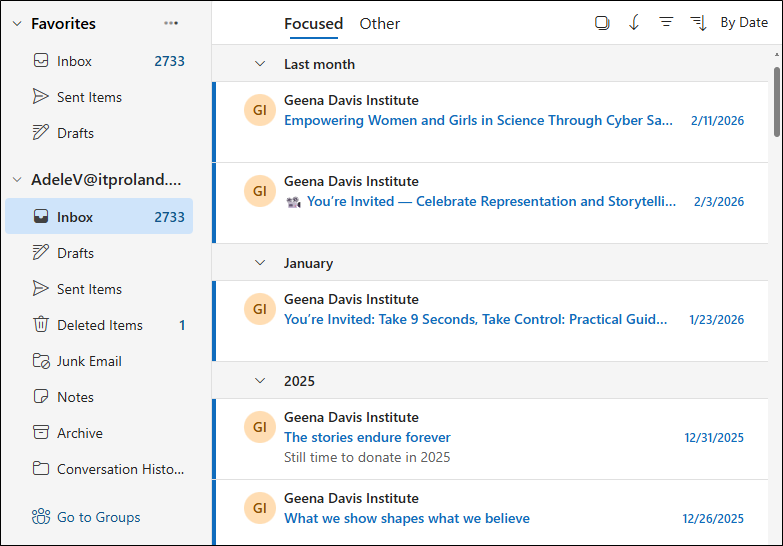
Após o restore, ao retornar a mailbox, todos os emails estão acessíveis novamente.
Restore do OneDrive
No caso do OneDrive o processo é mais simples. Assim como no restore de Mailbox temos listado todos os usuário que possuem backup do OneDrive.
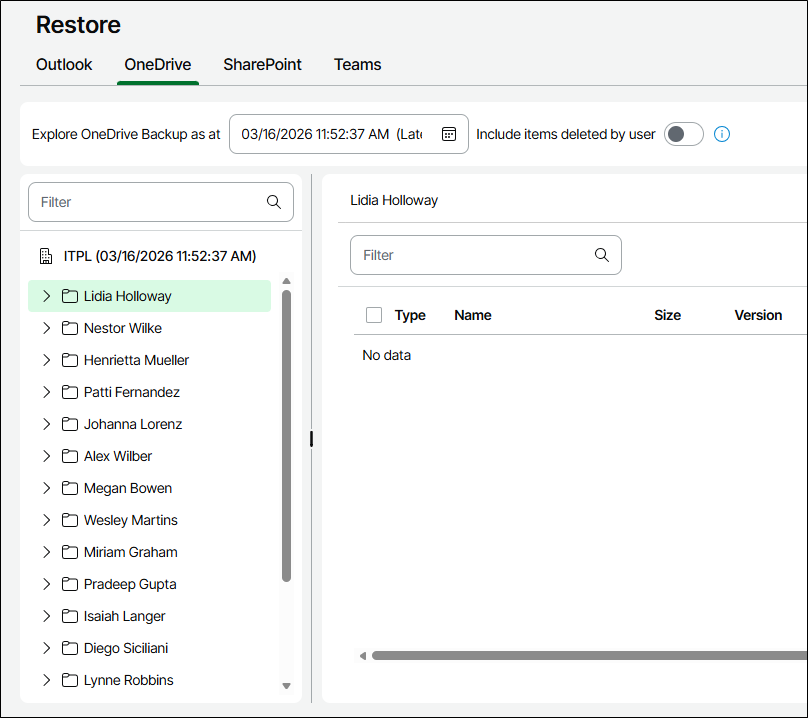
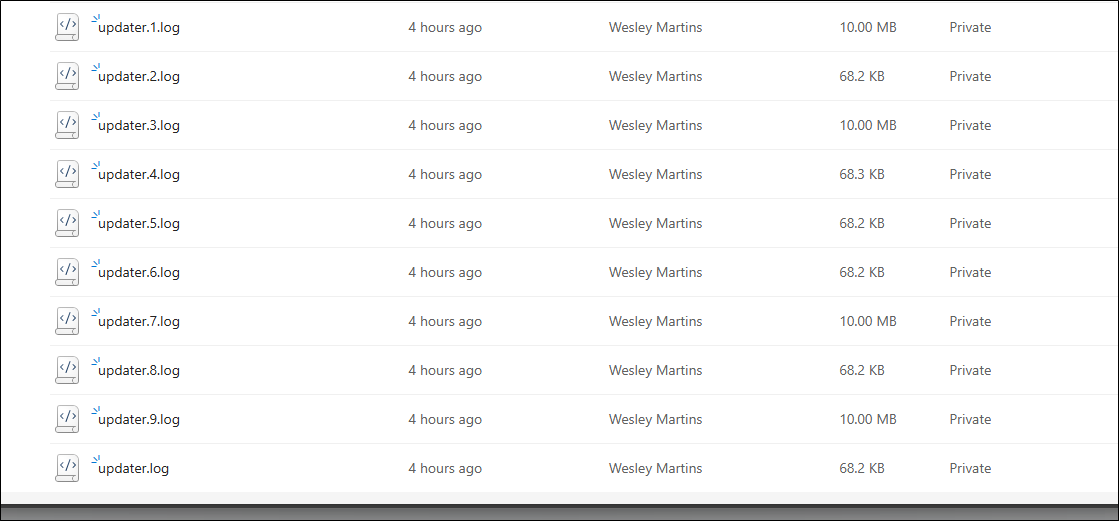
No meu OneDrive eu possuo alguns arquivos, irei deletar todos e fazer o restore.

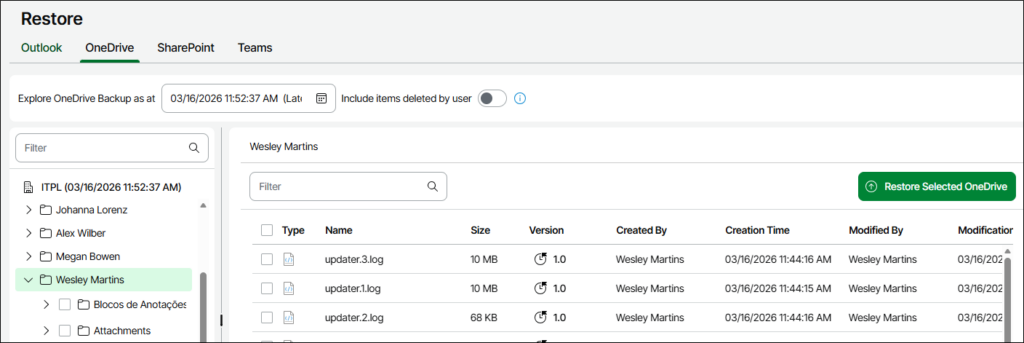
Com os arquivos removidos, irei selecionar o meu OneDrive para executar o restore em “Restore Selected OneDrive”.
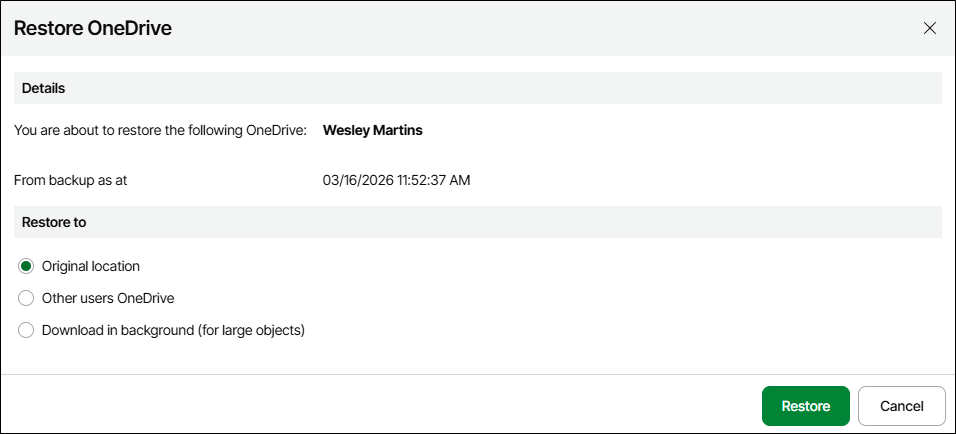
Assim como para Mailbox, temos as opções de restore. A diferença nesse caso é que se escolhermos a opção de “Download in background” um arquivo ZIP será baixado com todos os arquivos do backup.
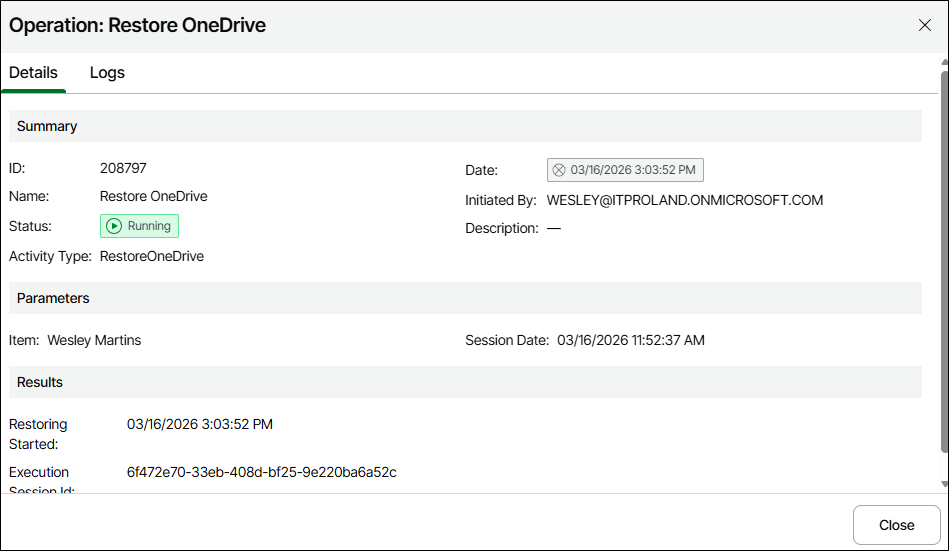
Em Notifications podemos ver o progresso do restore.
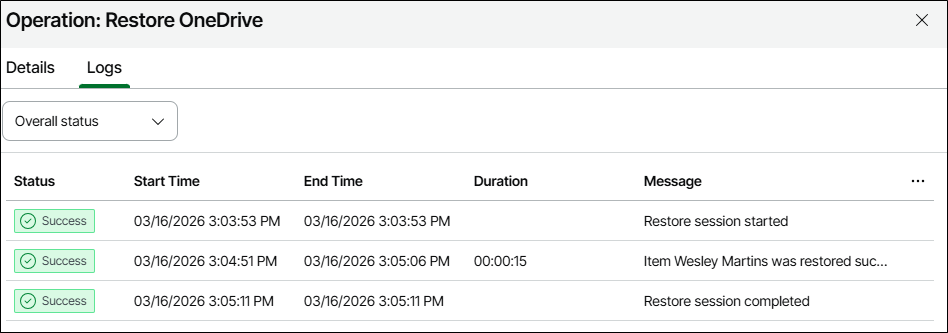
Após finalizar, todos os arquivos foram recuperados.
Restore do SharePoint
No caso do SharePoint, navegando até a essa opção para restore todos os sites que foram feito o backup serão exibidos.

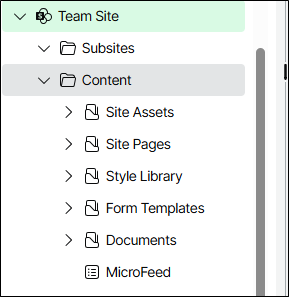
Ao selecionar um dos sites podemos navegar no conteúdo e selecionar o que desejamos restaurar.
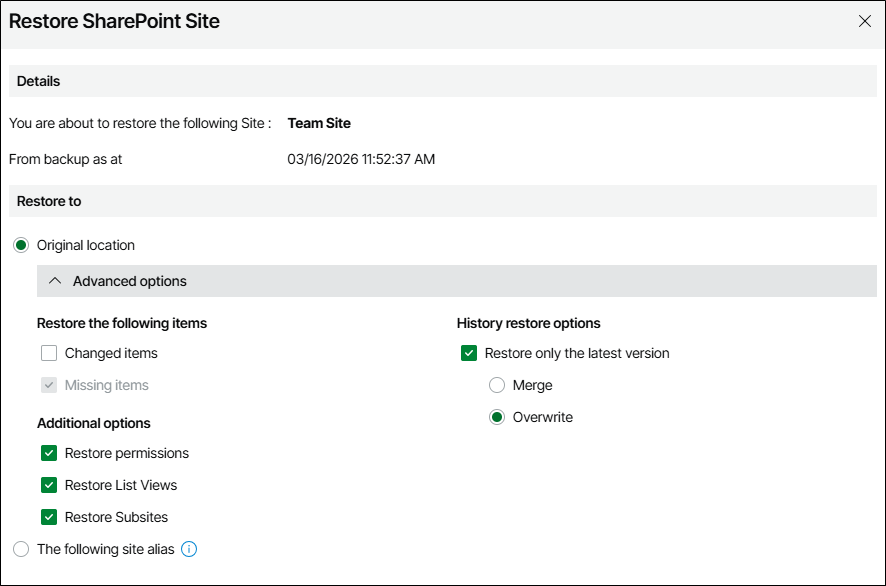
Ao selecionar um dos sites para restaurar temos a opção de restaurar para o local original ou selecionar como destino um novo alias.
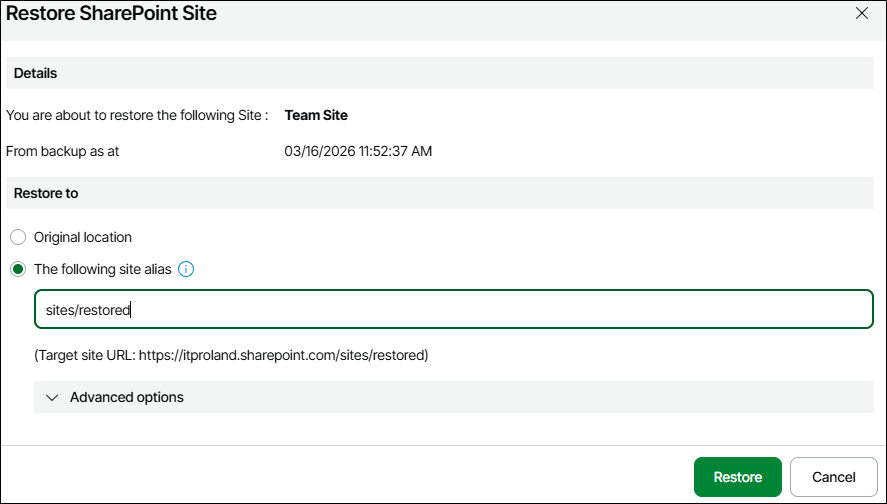
Nesse exemplo, irei selecionar a opção para restaurar o site inteiro no local de origem.
Em Advanced options podemos ainda escolher o que vai ser restaurado, como permissões e outras opções.
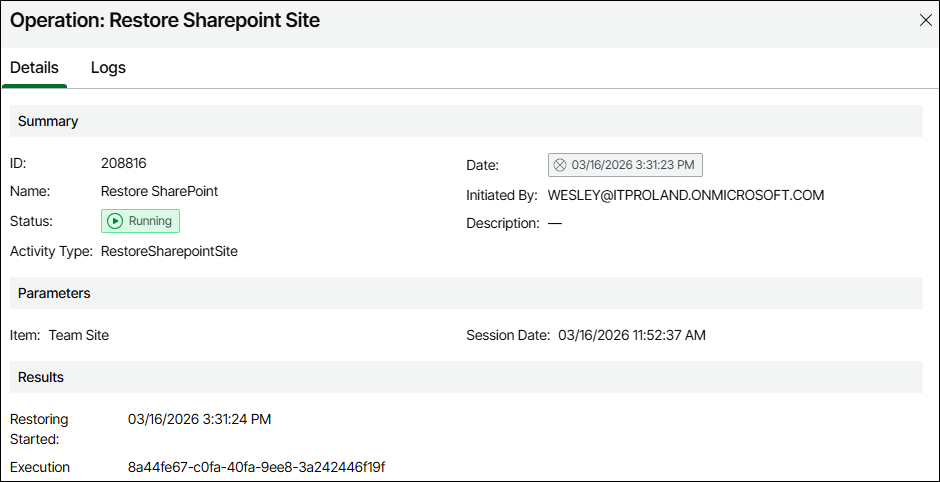
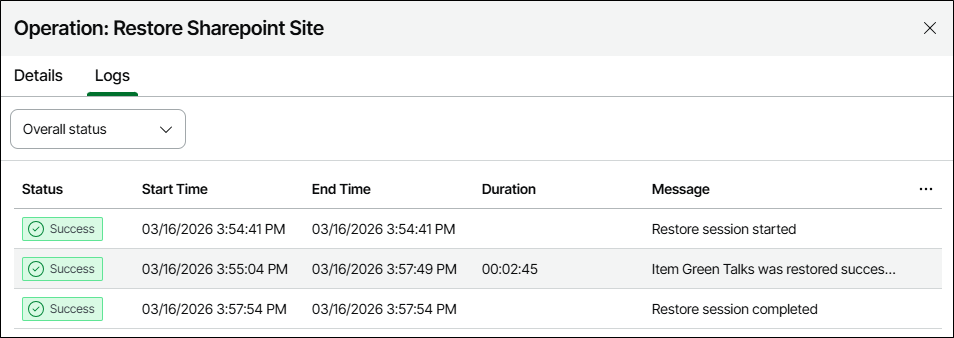
Ao iniciar o Restore também podemos acompanhar em Notifications.
Para maiores detalhes sobre restore no VDC for M365 acesse os links abaixo:
- Restoring Microsoft Outlook Data – Veeam Data Cloud User Guide
- Restoring Microsoft OneDrive Data – Veeam Data Cloud User Guide
- Restoring Microsoft SharePoint Data – Veeam Data Cloud User Guide
- Restoring Microsoft Teams Data – Veeam Data Cloud User Guide
- Performing Bulk Restore – Veeam Data Cloud User Guide
Compartilhe!