

O Veeam Backup & Replication sempre teve Roles pré-definidas com funções específicas em suas versões anteriores, como uma role apenas para Restore. Entretanto, não existia a possibilidade de criamos Roles específicas com permissões específicas. Com o lançamento da v13 foi adicionado a opção de criar roles específicas onde podemos escolher quais objetos e funções serão disponibilizadas para os usuários, tornando-se uma verdadeira opção de Role-Based Access Control.
Nesse artigo irei demonstrar como criar Roles customizadas e como fica o acesso para os usuários alocadas com essas Roles.
Pré-Requisitos e Limitações
Nessa primeira versão do RBAC existem algumas limitações:
- A criação de Roles está disponível apenas utilizando a console Windows do VBR. Não é suportado via Web UI (no caso do VSA), Powershell ou REST API;
- Associar uma Role customizada e uma Role default para o mesmo usuário ou grupo não é suportado;
- A opção de Quick Migration está disponível apenas para usuário com privilégios de Administrador;
- RBAC não suporta Instant File Share Recovery como opção de restore para ser selcionada.
Demais limitações podem ser consultadas nesse link: Configuring Roles – Veeam Backup & Replication User Guide
Criando Custom Role
Antes de criar a Role, vou mostrar como meu VBR está nesse momento quando acesso com o usuário Administrador.
Eu tenho backups de diferentes tipos:
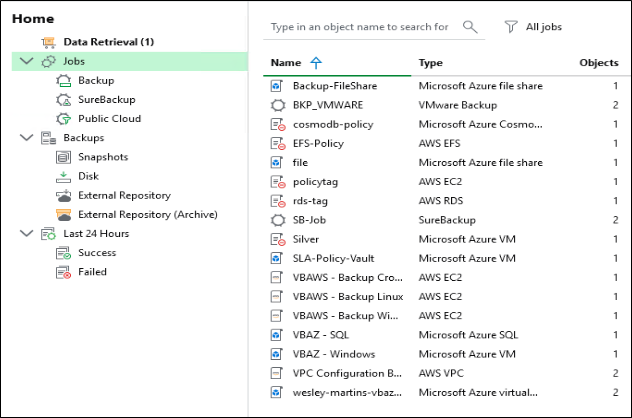
E alguns backups já criados:
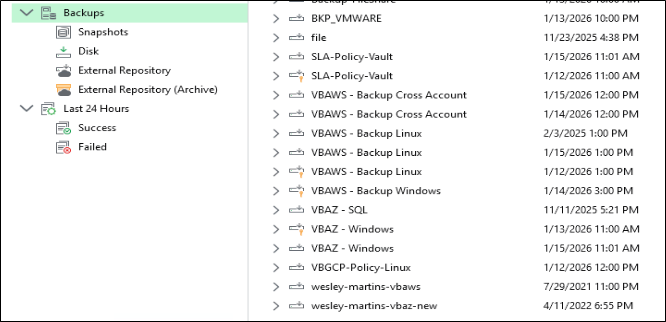
Iremos criar uma Role com acesso apenas de restore dos backups das VMs do vSphere.
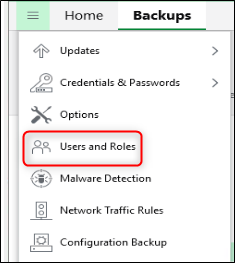
Para isso, vamos até o Menu e escolhemos a opção “Users and Roles”:
Em Roles será listado todas as Roles já existentes. São as Roles padrão que são criadas com a instalação do VBR. Nesse caso vamos criar uma nova Role clicando em Add:
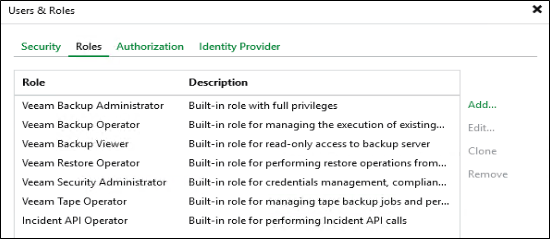
Vou escolher um nome e escolher o tipo de permissão que essa Role terá. Nesse caso vou escolher apenas “Manage Restores”, mas é possível misturar na mesma Role as permissões de backup e restore se necessário.
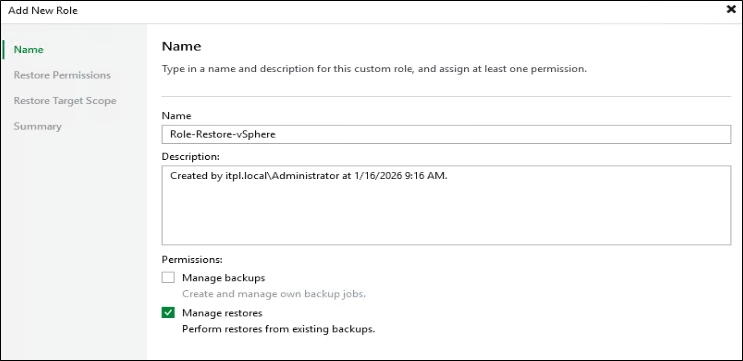
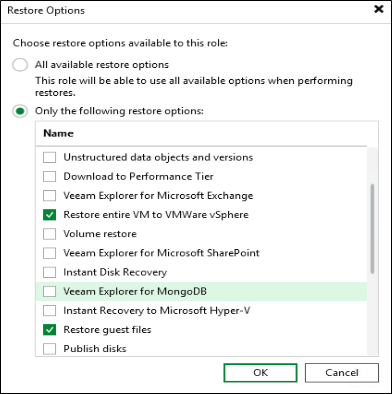
Em Restore Permissions, vamos escolher a opção de restore desejada. Nesse exemplo escolhi apenas as opções de restore de VM para o vSphere e restore de Guest Files. Não marquei Instant Recovery e Disk Restore propositalmente para mostrar que apenas as opções selecionadas ficarão disponíveis.
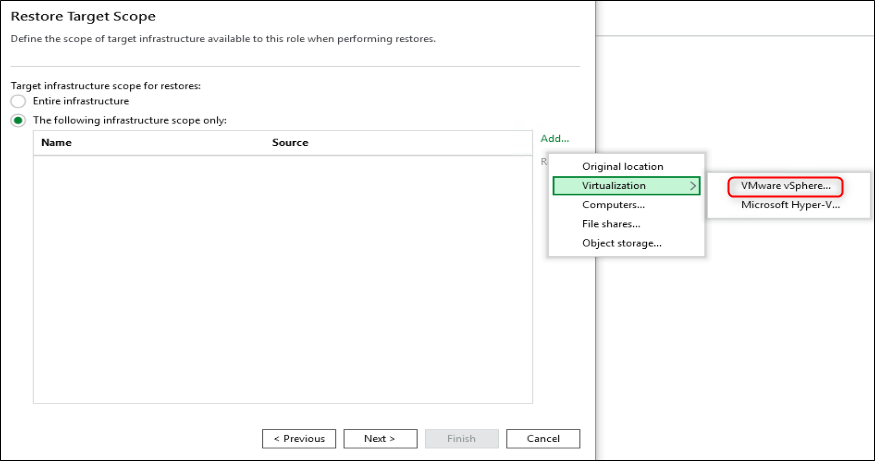
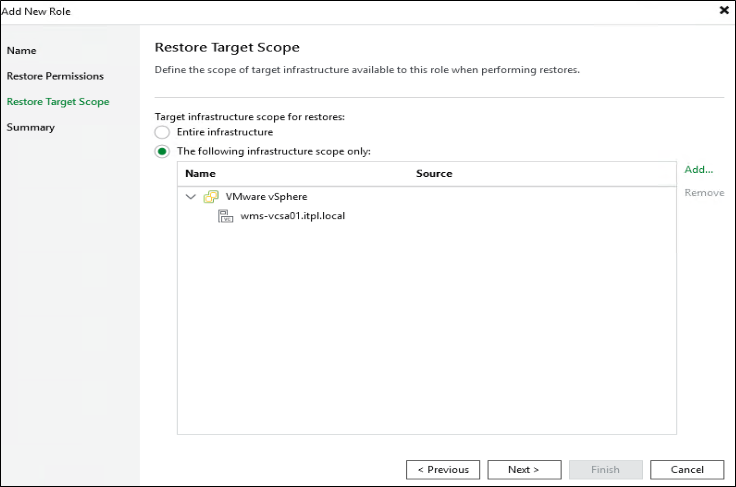
Em Target Scope vamos escolher o escopo dos objetos que essas permissões serão concedidas nessa Role. Nesse exemplo queremos que o escopo seja apenas os backups do vSphere.
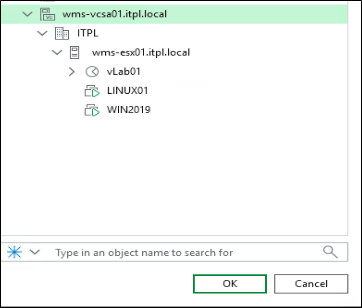
Devemos escolher os Hosts ou Clusters que serão permitidos os restore. Nesse exemplo escolherei o próprio vCenter onde as VMs de produção se encontram.
Com todas as opções escolhidas podemos clicar em Next e Finish.
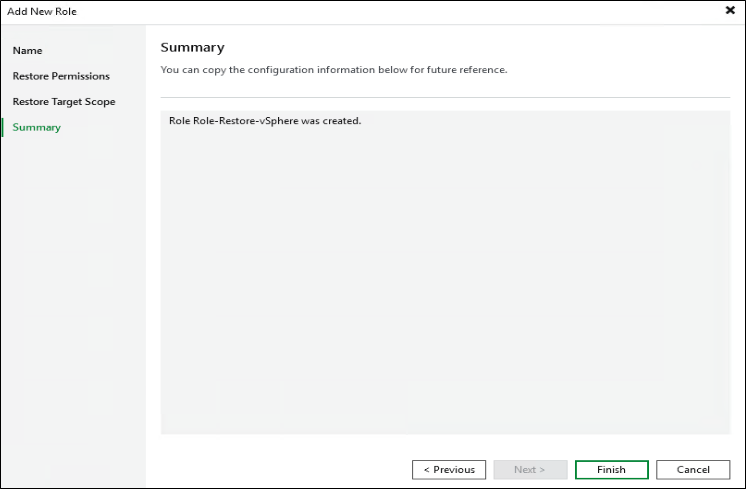
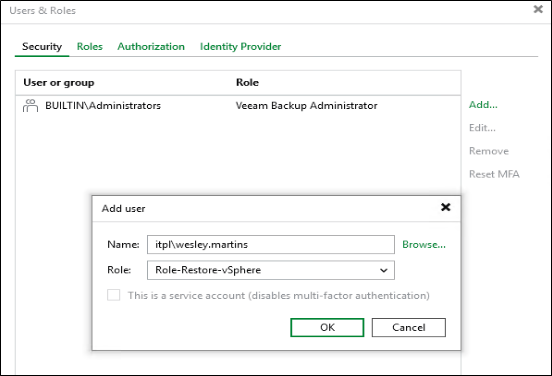
Por fim, vamos adicionar um usuário a Role.
Clicando na aba Security e então em Add, podemos escolher o usuário e a role.
Testando a nova Role
Para testar a Role irei iniciar a sessão com esse usuário.
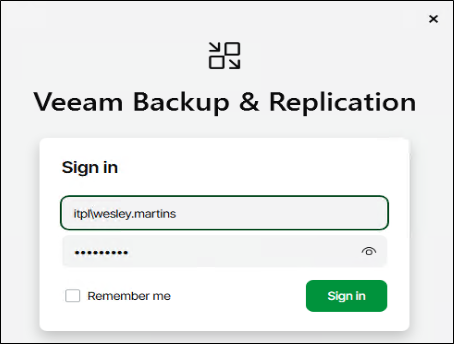
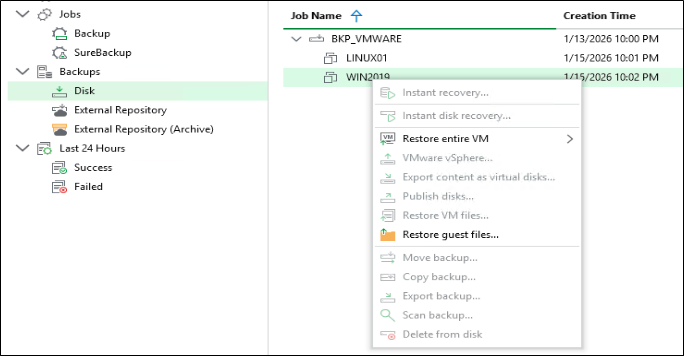
Ao logar e tentar executar um restore de uma das VMs, vemos que apenas o Restore entire VM e o Restore guest files estão habilitados.
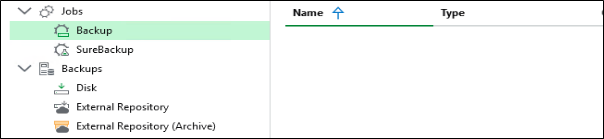
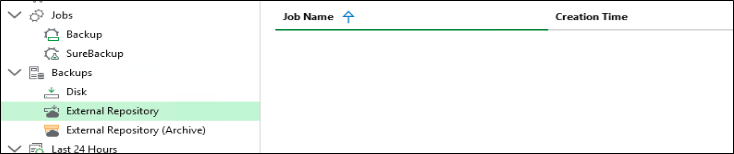
Apesar de aparecer os menos de Backup e de External Repository, como não adicionamos nenhuma permissão para esses itens nada é exibido.
Para mais detalhes sobre Users and Roles:
- Configuring Users – Veeam Backup & Replication User Guide
- Configuring Roles – Veeam Backup & Replication User Guide
- SAML Authentication – Veeam Backup & Replication User Guide